








Hướng dẫn sử dụng MySQL trên hosting Cpanel nhanh chóng
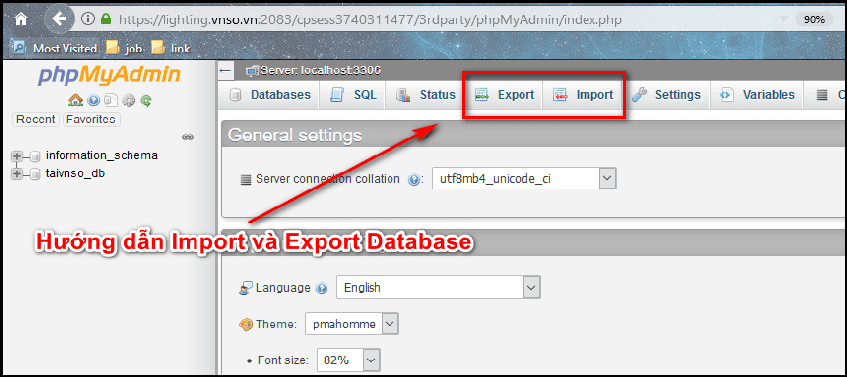
Trong bài viết này VNSO sẽ hướng dẫn các bạn sử dụng Database trên hosting Cpanel. Các bạn đọc kỹ từng bước để có thể thực hiện.
Các bước thực hiện cấu hình
Đăng nhập thông tin hosting Lighting
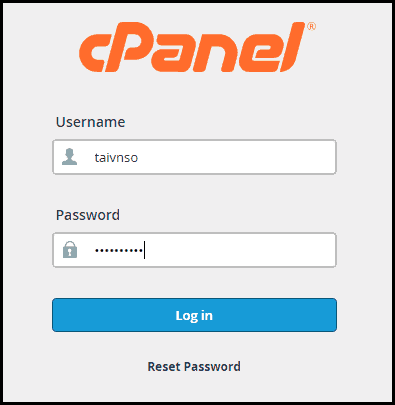
Hướng dẫn sử dụng MySQL trên hosting Cpanel nhanh chóng
Bước 1: Hướng dẫn tạo Database

Hướng dẫn sử dụng MySQL nhanh chóng
Chọn MySQL Databases
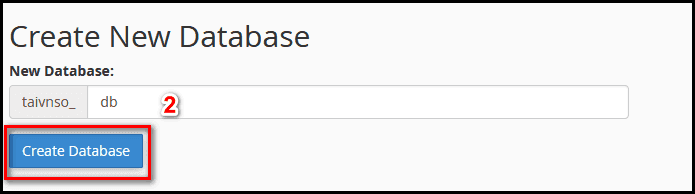
Chọn Create Database ( Tạo tên database)
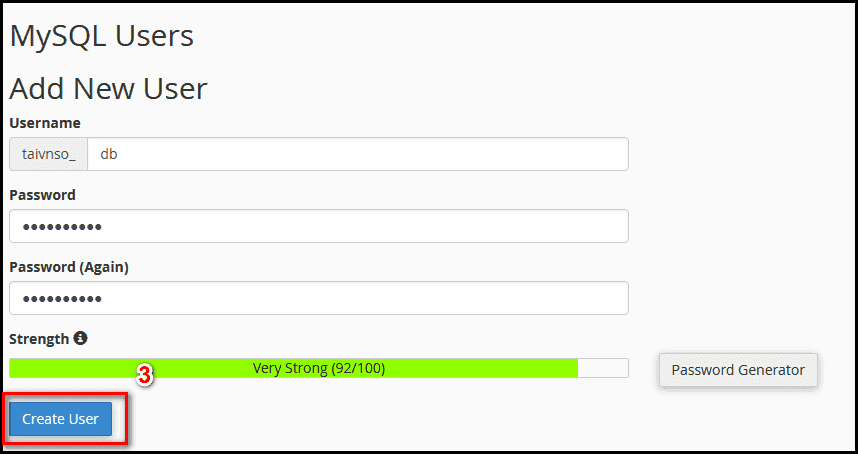
Chọn Create User ( Tạo User Database )
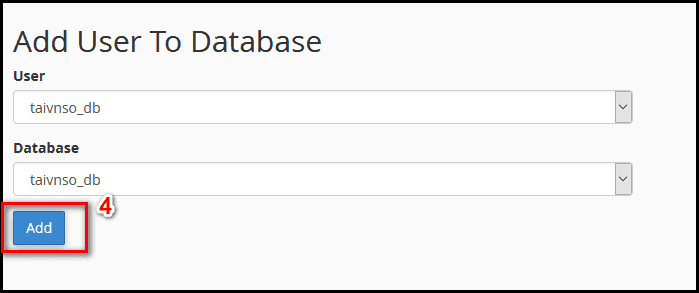
Chọn Add ( Thực hiện add User vào Database)
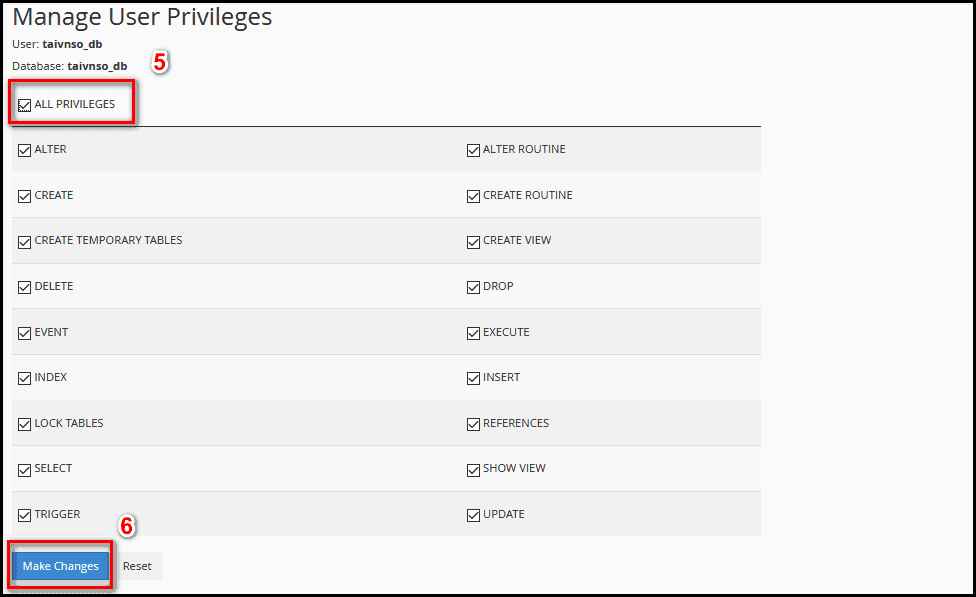
Chọn Make Changes ( Phân cho User Database )
Bước 2: Hướng Dẫn Import MySQL trên phpMyAdmin

Chon phpMyAdmin
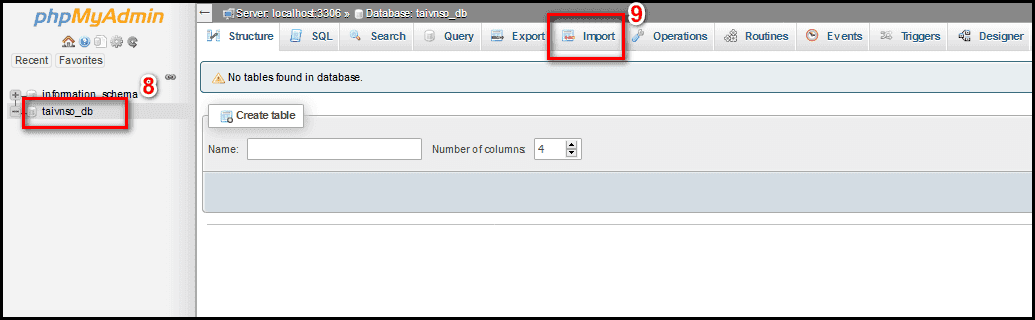
Chọn tên database > Import
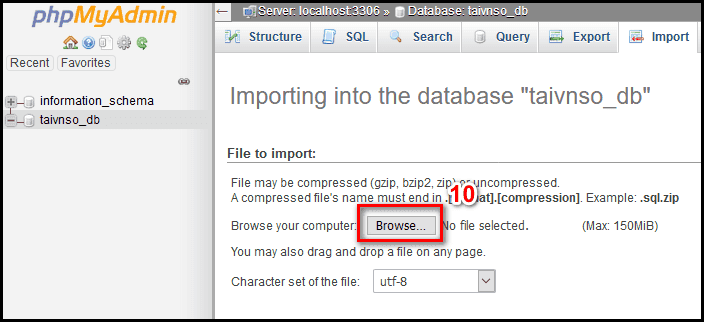
Chọn Browse (thực hiện file.sql cần import lên hosting)
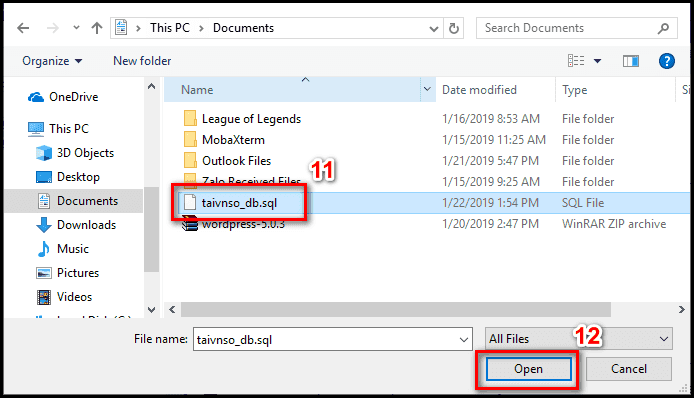
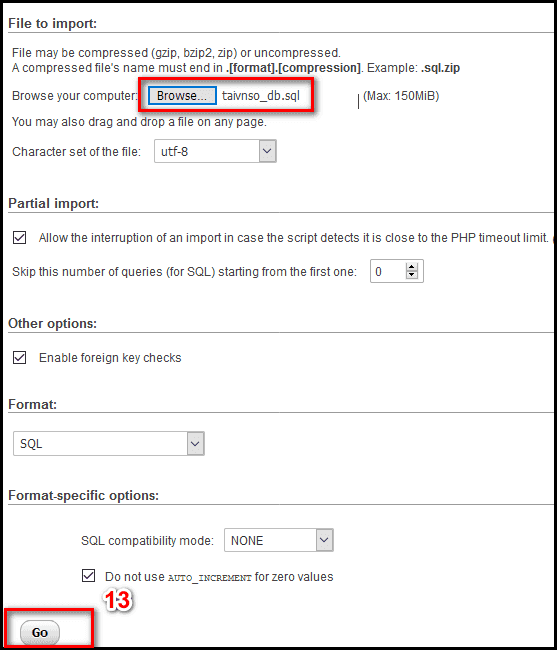
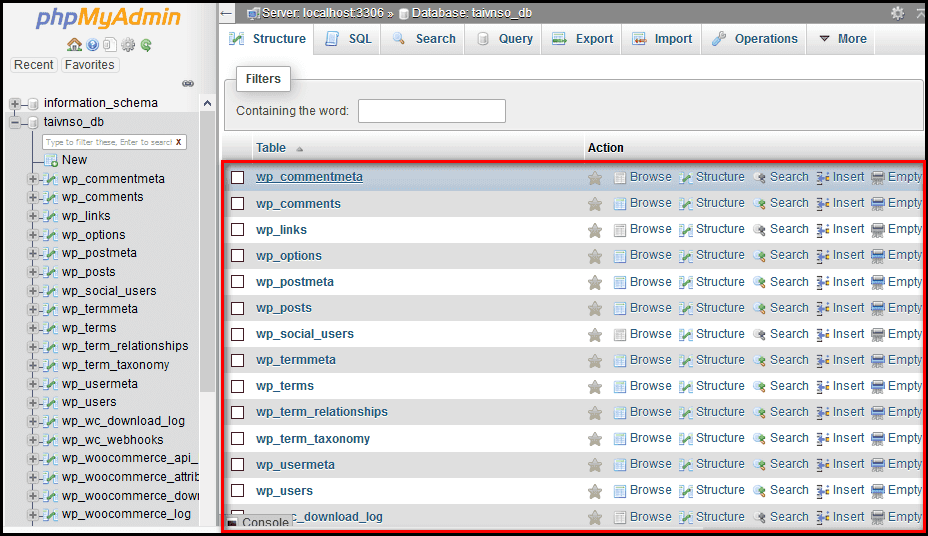
Hoàn tất Import database trên phpMyAdmin
Bước 3: Hướng dẫn Export database trên phpMyAdmin
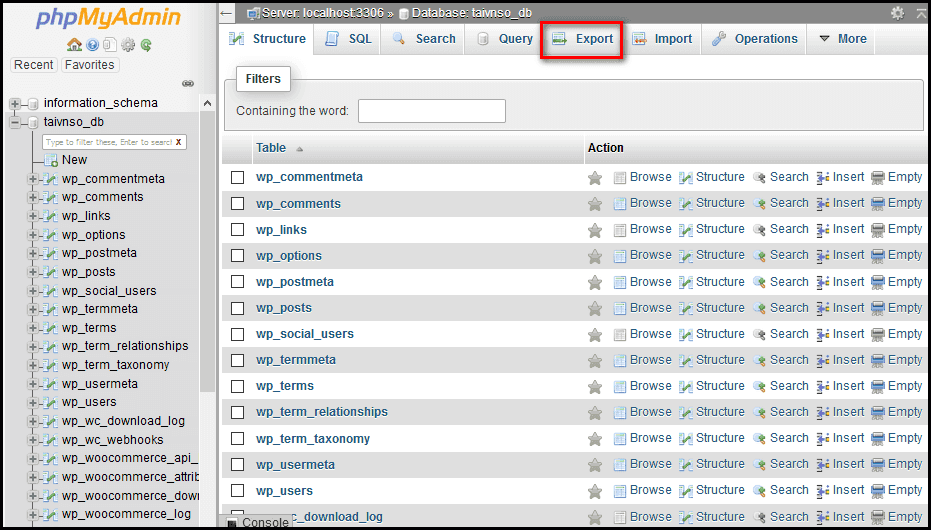
Chọn Export (Restore database)
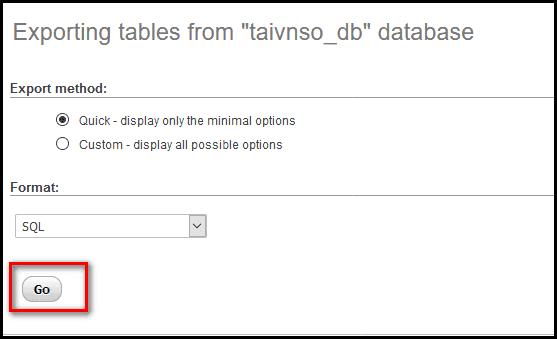
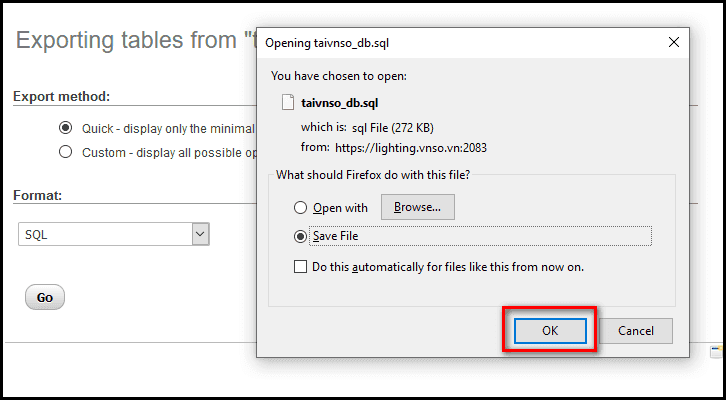
Chọn Ok để hoàn tất việc dowload file Database về máy.
Trên đây là những hướng dẫn sử dụng MySQL trên hosting Cpanel nhanh chóng. Chúc bạn thành công!
Bài viết liên quan
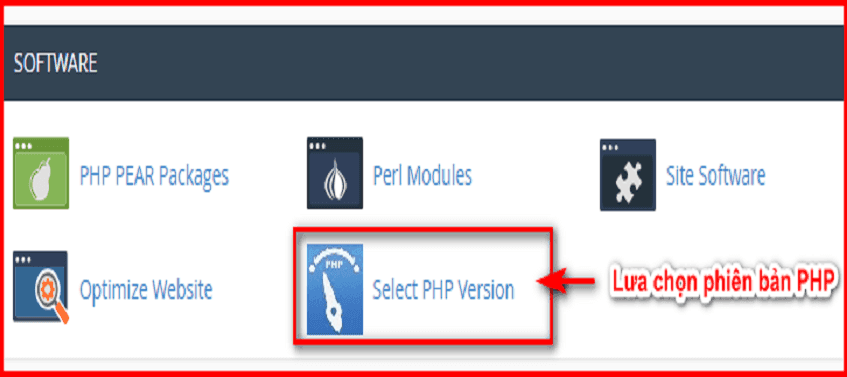 Hướng dẫn HostingHướng dẫn thay đổi phiên bản php trên cPanel Hosting
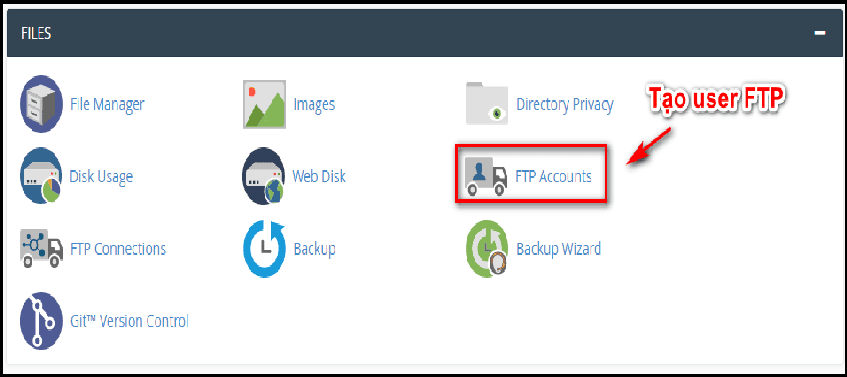 Hướng dẫn HostingHướng dẫn tạo User FTP trên hosting Cpanel Nhanh Chóng
 Hướng dẫn HostingMua Hosting WordPress – Những sai lầm bạn gặp phải
 Hướng dẫn HostingCloud Hosting là gì? Cách hoạt động của Cloud Hosting
 Chương Trình Khuyến MãiChương trình khuyến mãi “Thuê 1 Tặng 1” tại VNSO
 Chương Trình Khuyến MãiChương trình Black Friday 2018